
Download Password Zipper – Sicheres, kostenloses ZIP-Verschlüsselungstool für Windows & Mac
Warum Password Zipper die bevorzugte Lösung für Dateisicherheit ist
In einer Ära, in der Datenlecks täglich Schlagzeilen machen, ist der Schutz sensibler Informationen zu einer nicht verhandelbaren Priorität für Unternehmen und private Nutzer geworden. Password Zipper beantwortet diesen Bedarf, indem er gewöhnliche ZIP- und RAR-Archive in verstärkte Container verwandelt, die nur mit einem von Ihnen festgelegten Passwort geöffnet werden können. Der leichte Ressourcenverbrauch der Anwendung — nur 592,5 KB — bedeutet, dass sie mühelos auf jedem modernen Computer läuft, ohne RAM oder CPU zu beanspruchen. Egal, ob Sie ein freiberuflicher Designer sind, der Kundendaten teilen muss, ein HR‑Manager, der Mitarbeiterunterlagen schützt, oder ein Student, der Forschungsnotizen privat halten möchte, bietet Password Zipper eine zusätzliche Verschlüsselungsebene, die nahtlos mit den von Ihnen bereits genutzten Dateikomprimierungstools integriert wird.
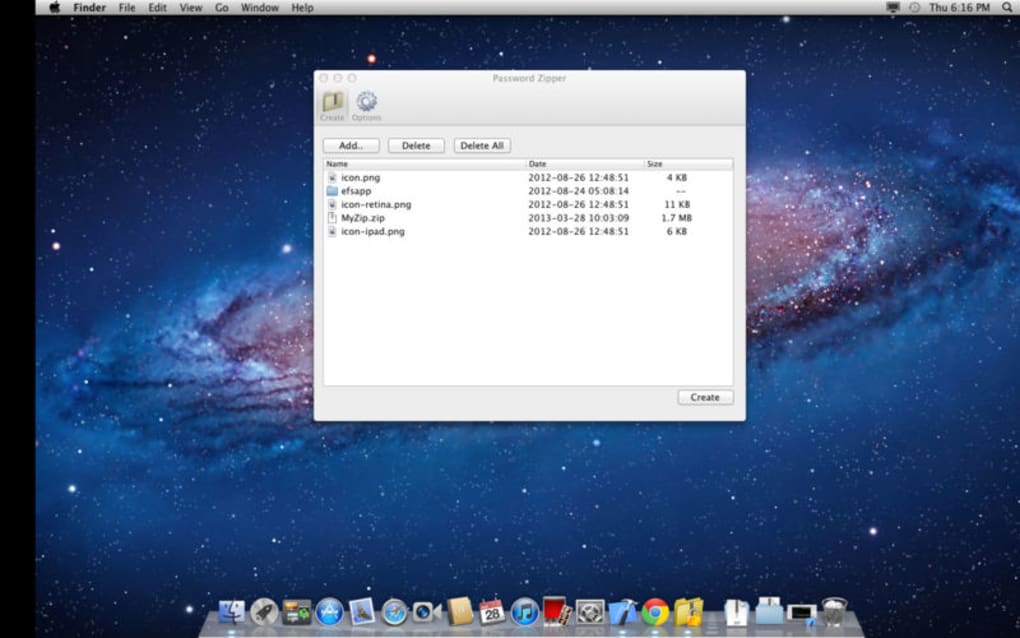
Was Password Zipper auszeichnet, ist seine Nutzung von 256‑Bit‑AES‑Verschlüsselung, einem Standard, der von Fortune‑500‑Unternehmen und Regierungsbehörden gleichermaßen übernommen wird. Dieses Niveau der Kryptografie stellt sicher, dass selbst wenn ein böswilliger Akteur Ihr Archiv abfängt, die darin enthaltenen Daten ohne das korrekte Passwort unentzifferbar bleiben. Das intuitive Dashboard eliminiert die Lernkurve — es ist kein Vorwissen in Kryptografie erforderlich. Sie ziehen einfach eine Datei auf die Oberfläche, geben ein Passwort ein, und die Software erzeugt ein neues, verschlüsseltes Archiv, das bereit für sichere Verteilung oder Speicherung ist.
Über die Kernfunktionen hinaus ist Password Zipper mit Blick auf reale Arbeitsabläufe konzipiert. Es unterstützt sowohl ZIP- als auch RAR-Formate, sodass Sie nicht mehrere Werkzeuge jonglieren müssen. Das Programm enthält zudem eine schnelle „Kopieren‑in‑die‑Zwischenablage“-Funktion für Passwörter, die die Gefahr von Tippfehlern beim Teilen von Zugangsdaten mit Kollegen reduziert. All diese Möglichkeiten werden in einer kostenlosen Version angeboten, die keine versteckten Gebühren, Werbung oder verpflichtende Registrierungen enthält — was es zu einer idealen Wahl für Nutzer macht, die sowohl Privatsphäre als auch Einfachheit verlangen.
Wesentliche Funktionen, die Password Zipper hervorheben
- 256‑Bit‑AES‑Verschlüsselung: Sicherheitsniveau für die Industrie, das Unternehmens‑Compliance‑Standards erfüllt.
- Duale Formatunterstützung: Arbeitet mit sowohl ZIP- als auch RAR-Archiven und eliminiert die Notwendigkeit zusätzlicher Konvertierungstools.
- Leichtgewichtiges Design: Benötigt nur 592,5 KB Speicherplatz und minimale Systemressourcen.
- Intuitives Dashboard: Drag‑and‑Drop‑Oberfläche mit Echtzeit‑Passwortstärkemesser.
- Hilfen zur Passwortverwaltung: Ein‑Klick‑Kopieren in die Zwischenablage und optionaler Passwortgenerator.
- Stapelverarbeitung: Verschlüsselt mehrere Dateien gleichzeitig, um Zeit bei großen Projekten zu sparen.
- Plattformübergreifende Kompatibilität: Native Installer für Windows 10/11 und macOS Catalina und neuer.
- Sichere Löschoption: Löscht die ursprünglichen unverschlüsselten Dateien nach erfolgreicher Verschlüsselung dauerhaft.
- Automatische Updates: Eingebauter Updater stellt sicher, dass Sie stets die neuesten Sicherheitspatches erhalten.
- Gratis‑Für‑Immer‑Lizenz: Kein Abonnement, keine versteckten Kosten — volle Funktionalität ohne Kosten.
Schritt‑für‑Schritt-Installation und wie Sie Ihr erstes Archiv verschlüsseln
Der Einstieg in Password Zipper ist ein Kinderspiel. Befolgen Sie diese einfachen Schritte, um die Anwendung herunterzuladen, zu installieren und mit der Verschlüsselung Ihrer Dateien zu beginnen:
- Installer herunterladen: Besuchen Sie die offizielle Password‑Zipper‑Website und klicken Sie auf die Schaltfläche „Download für Windows“ oder „Download für macOS“. Der Installer ist eine signierte ausführbare Datei (Windows) bzw. ein .dmg‑Paket (macOS), das einen sicheren, manipulationsfreien Download gewährleistet.
- Installer ausführen: Unter Windows doppelklicken Sie die .exe‑Datei und folgen den Bildschirmanweisungen. macOS‑Nutzer sollten das .dmg öffnen, das Password‑Zipper‑Symbol in den Ordner Anwendungen ziehen und etwaige Sicherheitsaufforderungen von Gatekeeper bestätigen.
- Anwendung starten: Nach der Installation öffnen Sie Password Zipper über das Startmenü (Windows) oder Launchpad (macOS). Beim ersten Start kann um Erlaubnis zum Zugriff auf Ihren Dokumente‑Ordner gebeten werden — gewähren Sie diese, um die Dateiauswahl zu ermöglichen.
- Datei oder Ordner auswählen: Ziehen Sie das ZIP‑ oder RAR‑Archiv, das Sie schützen möchten, auf das zentrale Dashboard. Sie können auch die Schaltfläche „Durchsuchen“ klicken, um Dateien manuell zu finden.
- Starkes Passwort festlegen: Geben Sie das gewünschte Passwort im Feld „Passwort erstellen“ ein. Der integrierte Stärkemeßer führt Sie zu einer robusten Kombination aus Buchstaben, Zahlen und Symbolen. Für zusätzlichen Komfort klicken Sie auf „Generieren“, damit die App ein zufälliges, hochentropisches Passwort erstellt.
- Verschlüsselungsoptionen wählen: Standardmäßig verwendet Password Zipper 256‑Bit‑AES‑Verschlüsselung. Wenn Sie einer bestimmten Richtlinie entsprechen müssen, können Sie die Option „Sichere Löschung“ aktivieren, um die ursprüngliche unverschlüsselte Datei nach erfolgreicher Verschlüsselung zu löschen.
- Verschlüsselung starten: Drücken Sie die Schaltfläche „Verschlüsseln“. Die Software erstellt eine neue Datei mit demselben Namen, gefolgt von „_protected.zip“ (oder .rar). Ein Fortschrittsbalken zeigt den Status, und eine Benachrichtigung erscheint, wenn der Vorgang abgeschlossen ist.
- Sicher verteilen oder speichern: Teilen Sie das verschlüsselte Archiv per E‑Mail, Cloud‑Speicher oder USB‑Laufwerk. Denken Sie daran, das Passwort über einen separaten Kanal zu übermitteln (z. B. einen Anruf oder eine sichere Messaging‑App).
Der gesamte Arbeitsablauf dauert in der Regel weniger als eine Sekunde für Dateien unter 100 MB, und selbst große Archive (mehrere Gigabyte) werden dank des optimierten Verschlüsselungs‑Engines des Programms effizient verarbeitet. Sollten Sie auf Probleme stoßen, bietet das Menü „Hilfe“ Links zu einer ausführlichen Online‑Wissensdatenbank und ein Kontaktformular für direkten Support.
Systemkompatibilität, Vor‑ und Nachteile sowie häufig gestellte Fragen
Unterstützte Betriebssysteme
Password Zipper ist so konzipiert, dass es nativ auf den am häufigsten genutzten Desktop‑Plattformen läuft:
- Windows 10, Windows 11 (64‑bit)
- macOS Catalina (10.15) und später (Intel & Apple Silicon)
Die Anwendung nutzt native APIs für Dateiverwaltung und Verschlüsselung, was stabile Leistung sowohl unter Windows als auch macOS gewährleistet. Obwohl es derzeit keine dedizierte Mobilversion gibt, können die verschlüsselten Archive auf jedem Gerät geöffnet werden, das Standard‑ZIP/RAR‑Extraktionstools unterstützt — vorausgesetzt, das korrekte Passwort wird angegeben.
Vor‑ und Nachteile
Vorteile
- Robuste 256‑Bit‑AES‑Verschlüsselung, der Unternehmen vertrauen.
- Leichtgewichtiger Installer (< 1 MB) lässt reichlich Systemressourcen frei.
- Unterstützt sowohl ZIP als auch RAR und deckt die meisten Anwendungsfälle ab.
- Für immer kostenlos, ohne versteckte Werbung oder Testbeschränkungen.
- Stapelverarbeitung spart Zeit bei großen Projekten.
- Automatische Updates halten Sicherheitspatches aktuell.
- Sichere Löschung stellt sicher, dass keine unverschlüsselten Restdaten verbleiben.
Nachteile
- Keine native Linux‑Version (obwohl Archive mit Drittanbieter‑Tools geöffnet werden können).
- Fehlt an erweiterten Schlüsselverwaltungsfunktionen, die in Enterprise‑DLP‑Suiten zu finden sind.
- Die Benutzeroberfläche ist einfach, was für Power‑User, die Skript‑Funktionen suchen, begrenzt wirken kann.
- Nur ein Passwort pro Archiv; keine Mehrbenutzer‑ oder rollenbasierte Zugriffskontrollen.
FAQ – Ihre Password‑Zipper‑Fragen beantwortet
Ist Password Zipper wirklich kostenlos, oder gibt es versteckte Kosten?
Password Zipper ist zu 100 % kostenlos für den privaten und kommerziellen Gebrauch. Der Entwickler erhebt keine Gebühren für zusätzliche Funktionen, und es gibt keine Werbung, zeitlich begrenzte Testversionen oder verpflichtende Registrierungen.Kann ich eine bereits passwortgeschützte ZIP‑Datei verschlüsseln?
Ja. Password Zipper kann ein bereits geschütztes Archiv in eine neue Schicht der 256‑Bit‑AES‑Verschlüsselung einbetten und so ein zweites Passwort für zusätzliche Sicherheit hinzufügen.Was passiert, wenn ich das Passwort vergesse?
Da die Verschlüsselung starkes AES verwendet, kann das Passwort nicht vom Programm wiederhergestellt werden. Nutzer sollten Passwörter sicher aufbewahren — die Verwendung eines Passwort‑Managers wird empfohlen. Ohne das korrekte Passwort bleibt der Zugriff auf die Daten unmöglich.Ist die Verschlüsselung mit anderen ZIP‑Tools kompatibel?
Ja. Password Zipper erstellt standardmäßige AES‑verschlüsselte ZIP/RAR‑Archive, die von jedem modernen Extraktionstool (z. B. WinRAR, 7‑Zip, macOS Archive Utility) geöffnet werden können, sofern das korrekte Passwort angegeben wird.Löscht Password Zipper die Originaldatei nach der Verschlüsselung?
Das Programm enthält eine optionale „Sichere Löschung“-Funktion. Wenn aktiviert, wird die ursprüngliche unverschlüsselte Datei mit Zufallsdaten überschrieben und anschließend entfernt, wodurch eine Wiederherstellung durch forensische Werkzeuge verhindert wird.Endgültiges Fazit – Sichern Sie Ihre Daten noch heute mit Password Zipper
Wenn Sie nach einer unkomplizierten, kostenfreien Möglichkeit suchen, sensible Dokumente zu schützen, liefert Password Zipper genau das, was Sie benötigen. Die Kombination aus industrietauglicher 256‑Bit‑AES‑Verschlüsselung, minimaler Systembelastung und Unterstützung für sowohl ZIP‑ als auch RAR‑Formate macht es zu einem vielseitigen Werkzeug für alle, die regelmäßig vertrauliche Dateien handhaben. Die saubere Drag‑and‑Drop‑Oberfläche der Anwendung ermöglicht es Ihnen, innerhalb von Minuten mit der Verschlüsselung zu beginnen, während die optionale sichere Löschfunktion sicherstellt, dass keine verirrten Kopien auf Ihrer Festplatte verbleiben.
Während Power‑User möglicherweise erweiterte Unternehmens‑Management‑Funktionen vermissen, ist die Kernfunktionalität robust genug für die meisten privaten und kleinen Unternehmensszenarien. Die Tatsache, dass es völlig kostenlos bleibt — ohne versteckte Gebühren oder aufdringliche Werbung — erhöht seine Attraktivität zusätzlich. Kurz gesagt, bietet Password Zipper Ruhe, compliance‑bereite Sicherheit und ein müheloses Erlebnis in einem kompakten Paket.
Bereit, Ihre Dateien zu sichern? Laden Sie Password Zipper jetzt herunter und beginnen Sie mit Zuversicht zu verschlüsseln. Schützen Sie, was wichtig ist, halten Sie Ihre Daten privat und genießen Sie die Gewissheit, dass nur diejenigen mit dem richtigen Passwort auf Ihre Archive zugreifen können.
Overall Rating: 4.5 / 5
Password Zipper überzeugt durch starke Verschlüsselung in einem benutzerfreundlichen Paket. Sein leichtgewichtiges Design, die kostenlose Lizenz und die plattformübergreifende Unterstützung machen es zu einer herausragenden Wahl für alle, die ZIP‑ oder RAR‑Archive sichern müssen. Kleine Nachteile sind das Fehlen einer Linux‑Version und die eingeschränkte Unternehmens‑Schlüsselverwaltung, doch für die meisten Nutzer überwiegen die Vorteile die Nachteile bei weitem.







